


Mail für Mac und iPhone

Weniger Postfach. Mehr Zeit für Kunden.

Hayatlas ist dein Mailprogramm für Mac und iPhone. Sag Atlas, was du brauchst: Er sucht, sortiert und bereitet Antworten vor.

  • Für Gmail, Google Workspace und jedes IMAP-Postfach
  • Deine Mails bleiben bei deinem Anbieter
  • Nichts wird ohne dich gesendet
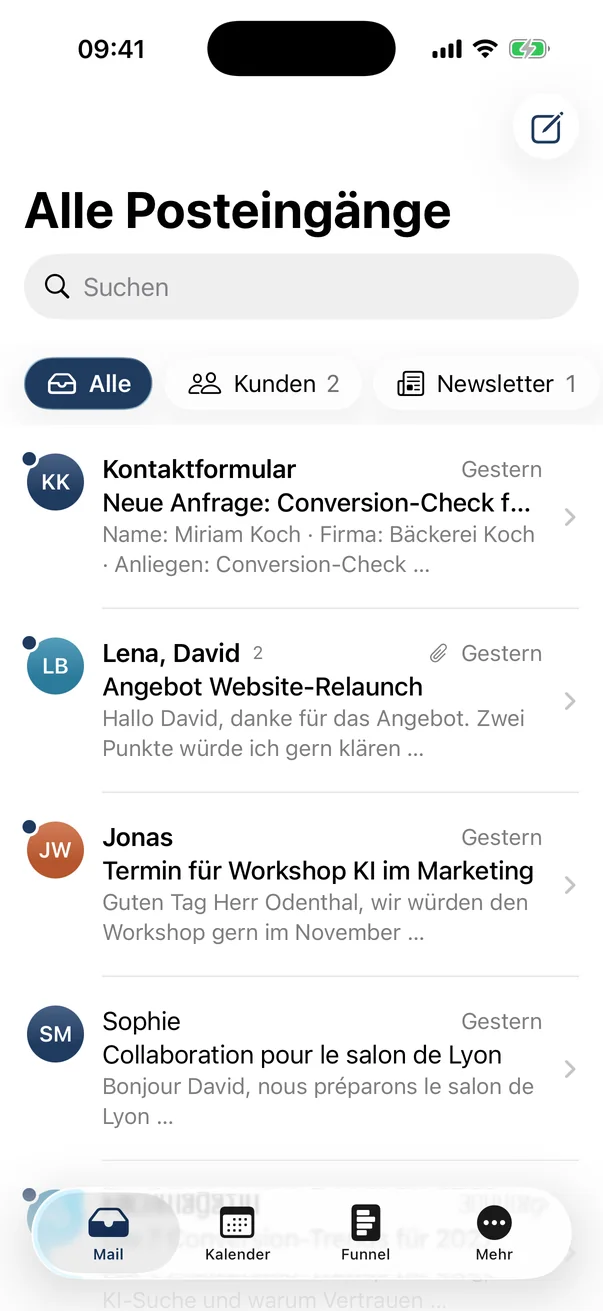
Hayatlas auf dem iPhone: Posteingang mit den Reitern Alle, Kunden und Newsletter

Kunden und Newsletter liegen schon getrennt

„Hey Atlas“ oder ⌘ Leertaste

Sag einfach, was du willst.

„Hey Atlas“ oder ⌘ Leertaste, und auf dem ganzen Mac öffnet sich ein Glas-Fenster. Du kannst tippen oder sprechen.

Schreib Lena, dass Dezember passt.

Entwurf an Lena Brandt

Er öffnet sich im Composer, gesendet wird erst mit dir.

↩ Entwurf öffnen

↩ Ausführen↑↓ Auswählenesc Schließen„Hey Atlas“ aktiv

Atlas sucht in deinen Mails, Kontakten, Terminen, Textbausteinen, Dateien und Apps. Du musst keine Menüs suchen und keine Filter bauen. Du schreibst einen Satz, wie du ihn auch einer Kollegin sagen würdest.

  • Er zeigt dir die Mails und Termine, die heute zählen.
  • Eine Liste der Menschen, denen du noch antworten wolltest.
  • Ein Entwurf an Lena öffnet sich, und du sendest.
  • Der Termin steht im Kalender, sobald du bestätigst.
  • Kommt bis Freitag nichts, taucht die Mail wieder auf.
  • Newsletter raus aus dem Posteingang, archiviert statt gelöscht.

Auch „Hab ich morgen Zeit?“ versteht er. Die Antwort kommt direkt aus deinem Kalender.

Früh dabei sein

Dein Postfach ist dein Vertrieb. Es sollte sich auch so anfühlen.

Zwischen Angeboten und Terminabsprachen liegen Newsletter, Tool-Benachrichtigungen und die eine Mail, auf die du seit Dienstag antworten wolltest. Mit Unordnung hat das nichts zu tun. So sieht ein voller Arbeitstag eben aus. Die meisten Mailprogramme zeigen dir alles in derselben Liste und überlassen das Sortieren dir.

Bisher

  • Du scrollst und suchst die wichtige Mail.
  • Du merkst dir im Kopf, wer noch antworten muss.
  • Du tippst denselben Absatz zum zehnten Mal.
  • Du kopierst freie Zeiten aus dem Kalender.

Mit Hayatlas

  • Kunden, Team und Newsletter liegen schon getrennt.
  • Die Mail kommt von selbst zurück, wenn keine Antwort kommt.
  • Du tippst #termin, und der Absatz ist da, mit Namen.
  • Ein Klick, und deine freien Zeiten stehen in der Mail.

Rundgang

So arbeitest du mit Hayatlas

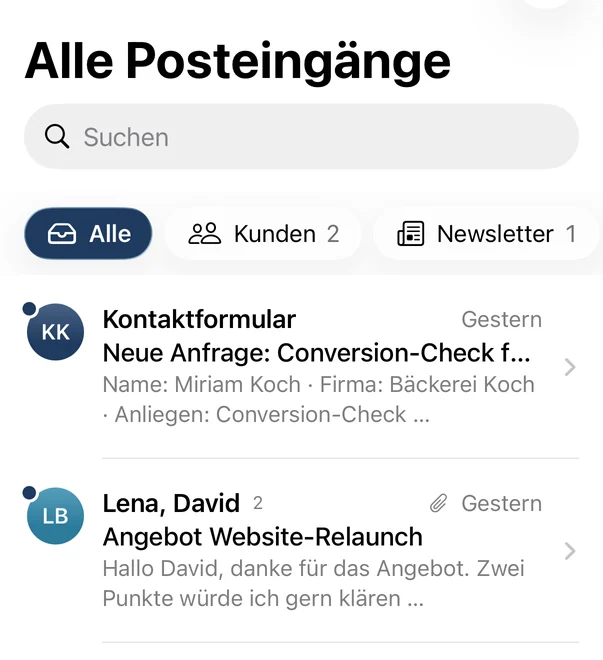
Ausschnitt vom iPhone: Reiter Alle, Kunden 2, Newsletter 1 über der Mailliste

01 · Split Inbox

Ordnung, ohne Regeln zu bauen

Hayatlas sortiert eingehende Mails automatisch in Wichtig, Kunden, Team, Newsletter und Tools. Die Menschen, die dir am wichtigsten sind, stehen immer oben.

  • Fünf Bereiche, automatisch befüllt
  • VIPs landen ganz oben
  • Du musst keine Filter einrichten

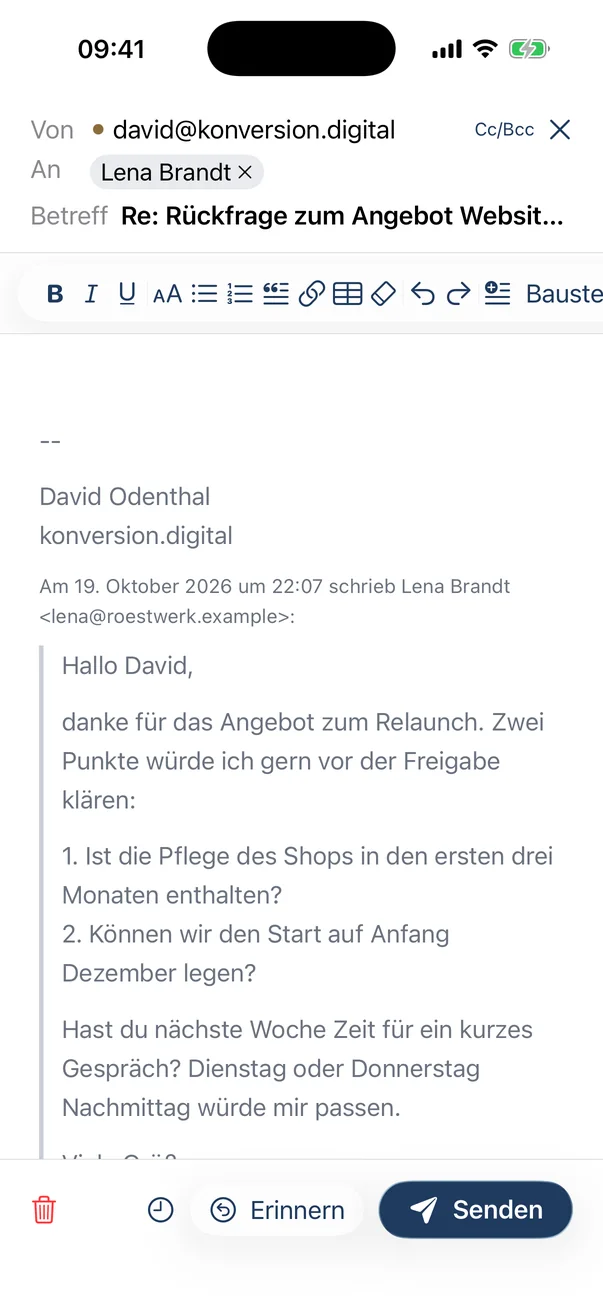
Antwort an Lena Brandt auf dem iPhone, unten die Knöpfe Erinnern und Senden

„Erinnern“ direkt beim Senden

02 · Nachfassen

Keine Antwort? Du erfährst es.

Beim Senden wählst du „Erinnern in 2 Tagen“. Kommt bis dahin keine Antwort, taucht die Mail wieder auf, und du fasst per Klick mit einem Baustein nach.

  • Erinnerung direkt beim Senden
  • Die Mail kommt von selbst zurück
  • Nachfassen mit einem Klick

Du tippst

#termin

Hayatlas schreibt

Hallo Lena, danke für deine Nachricht. Für ein kurzes Gespräch passt mir Donnerstag, 23. Oktober. Du kannst dir hier direkt einen Termin aussuchen: dein Buchungslink. Viele Grüße, David

Fehlt ein Pflichtfeld, sagt Hayatlas Bescheid, bevor die Mail rausgeht.

03 · Textbausteine

Einmal formuliert, immer richtig

Du speicherst Antworten, die du oft brauchst, und rufst sie mit Kürzeln wie #termin auf. Vorname, Firma, Datum und Buchungslink füllt Hayatlas selbst ein. Pflichtfelder sorgen dafür, dass nie wieder „Hallo {{vorname}}“ beim Kunden ankommt.

  • Kürzel wie #termin oder #angebot
  • Variablen für Name, Firma, Datum, Link
  • Pflichtfelder halten leere Platzhalter auf
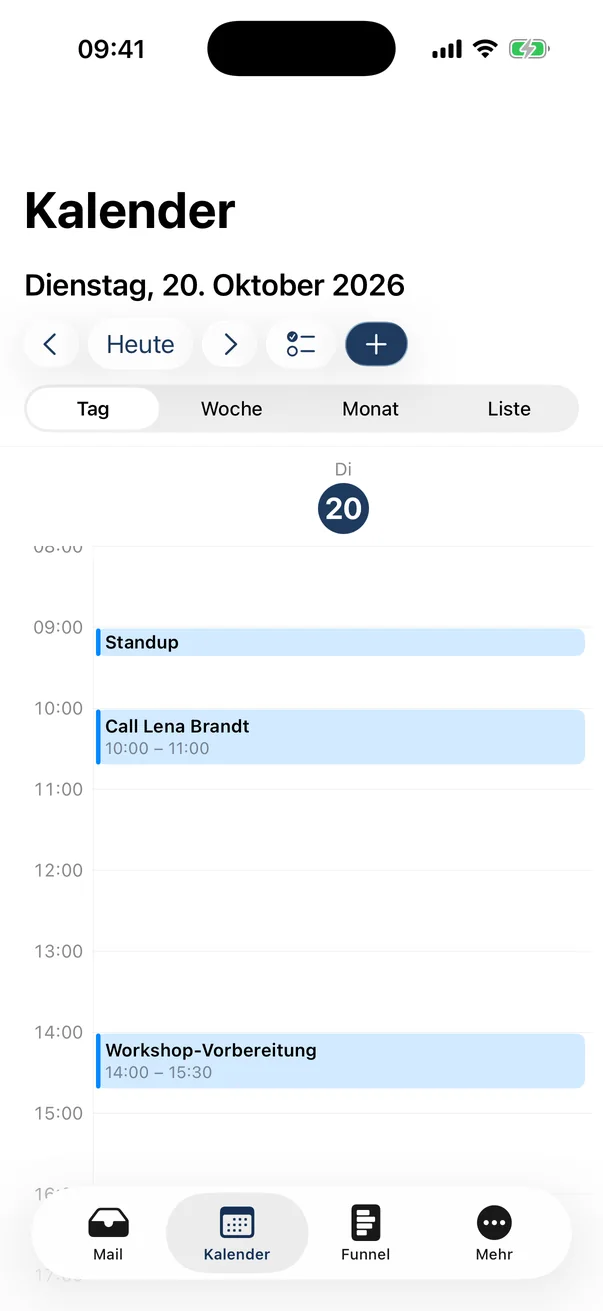
Kalender in Hayatlas auf dem iPhone: Tagesansicht mit Standup, Call Lena Brandt und Workshop-Vorbereitung

04 · Kalender

Termine machen, ohne zu wechseln

Der Kalender ist eingebaut, mit Tag-, Wochen- und Monatsansicht. Deine freien Zeiten setzt du mit einem Klick in die Mail, und aus einer Mail wird direkt ein Termin.

  • Freie Zeiten per Klick in die Mail
  • Termin aus der Mail anlegen
  • Tag, Woche, Monat im selben Fenster

Probier es aus: J und K auf deiner Tastatur

  1. Lena BrandtAngebot Website-Relaunch
  2. JonasTermin für Workshop KI im Marketing
  3. KontaktformularNeue Anfrage: Conversion-Check
  4. SophieCollaboration pour le salon de Lyon
JK weiter, zurück E archivieren R antworten H Wiedervorlage ⌘K Befehle

05 · Tastatur

Die Finger bleiben auf der Tastatur

Mit J und K gehst du durch die Liste, E archiviert, R antwortet, H legt auf Wiedervorlage. Nach dem Archivieren springt die Liste von selbst zur nächsten Mail. Alles andere findest du über ⌘K.

  • J/K, E, R, H für den Alltag
  • ⌘K öffnet die Befehlspalette
  • Nach dem Archivieren geht es direkt weiter

Außerdem dabei: Wiedervorlage, später senden, Senden rückgängig, Regeln mit Trockenlauf und eine Funnel-Ansicht für deine Kontakte.

06 · Datenschutz

Deine Post gehört dir

Deine Mails bleiben bei deinem Anbieter, Hayatlas kopiert kein Postfach irgendwohin. Was die App auf deinem Gerät speichert, ist verschlüsselt. Deine Zugangsdaten liegen im Schlüsselbund.

  • Lokaler Speicher verschlüsselt (SQLCipher)
  • Externe Bilder und Trackingpixel werden blockiert
  • Keine heimlichen Lesebestätigungen, kein Tracking

Du behältst die Hand am Steuer.

Atlas bereitet vor. Die Entscheidung triffst du.

Wenn Atlas eine Mail schreibt, öffnet sie sich als Entwurf. Lesen, ändern und senden kannst nur du. Alles, was nach außen wirkt, bestätigst du mit Enter oder einem „ja“. Regeln laufen immer zuerst im Trockenlauf, damit du siehst, was passieren würde, bevor es passiert.

Spracherkennung und KI laufen mit Apple Intelligence auf deinem Gerät. Für längere Texte kannst du Claude dazuholen, aber nur per Klick. Vorher zeigt dir Hayatlas genau, was übertragen wird.

Entwurf statt Versand
Jede Mail wartet auf dich.
Bestätigen mit Enter
Ohne dein „ja“ geht nichts nach außen.
Trockenlauf für Regeln
Erst ansehen, dann anwenden.
KI auf dem Gerät
Claude nur, wenn du klickst.

Am Schreibtisch und unterwegs

Native Apps für macOS 26 und iOS 26, gebaut für Mac und iPhone und nicht nur angepasst.

Am Mac arbeitest du mit Tastatur, Kalender und „Hey Atlas“ in Ruhe dein Postfach durch. Auf dem iPhone beantwortest du zwischen zwei Terminen, was nicht warten kann. Deine Mails bleiben bei deinem Anbieter, deshalb siehst du auf beiden Geräten dasselbe Postfach.

  • Native App für macOS 26
  • Native App für iOS 26
  • Dasselbe Postfach auf beiden Geräten
Startbildschirm von Hayatlas auf dem iPhone
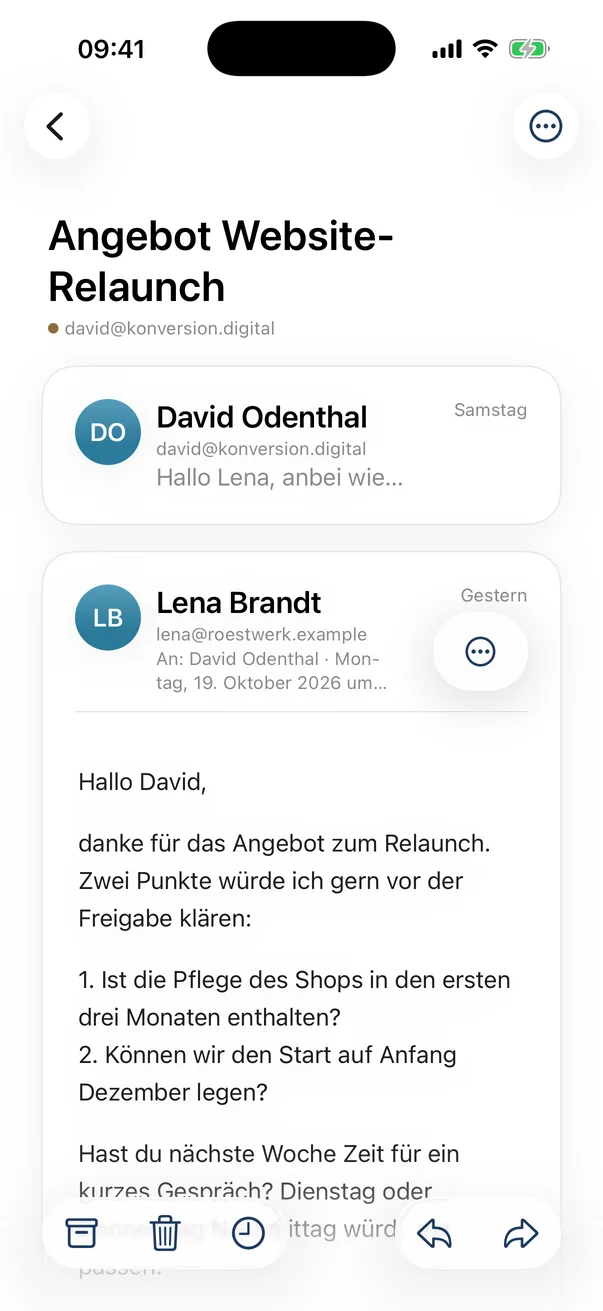
Unterhaltung mit Lena Brandt zum Angebot Website-Relaunch auf dem iPhone

Ehrliche Antworten

Welche Postfächer kann ich verbinden?

Gmail, Google Workspace und jedes IMAP-Postfach, also zum Beispiel GMX, WEB.DE, IONOS, Strato oder iCloud.

Wo liegen meine Daten?

Deine Mails bleiben bei deinem Anbieter. Hayatlas kopiert kein Postfach auf einen fremden Server. Was die App lokal speichert, ist verschlüsselt, und deine Zugangsdaten liegen im Schlüsselbund.

Brauche ich KI, um Hayatlas zu nutzen?

Nein. Split Inbox, Bausteine, Kalender, Nachfassen und Tastatursteuerung funktionieren auch so. Atlas nutzt Apple Intelligence auf deinem Gerät. Claude kommt nur dazu, wenn du es per Klick anforderst, und vorher siehst du, was übertragen wird.

Kann Atlas etwas ohne mich senden?

Nein. Mails öffnen sich als Entwurf, und alles, was nach außen wirkt, bestätigst du mit Enter oder „ja“.

Was kostet Hayatlas?

Das steht noch nicht fest. Wer auf der Warteliste steht, erfährt es zuerst.

Kann ich Hayatlas schon nutzen?

Hayatlas ist neu und wird gerade aktiv entwickelt. Der Zugang läuft im Moment über die Warteliste oder den direkten Kontakt zu David Odenthal.

Hayatlas-App-Symbol

Bereit für ein ruhigeres Postfach?

Hayatlas wird gerade gebaut, in Köln, von David Odenthal und konversion.digital. Trag dich ein und sei bei den Ersten.

Wir speichern nur deine Adresse, um dir Bescheid zu geben, wenn dein Zugang bereit ist. Kein Newsletter-Abo durch die Hintertür. Austragen per Mail an David genügt.

Lieber direkt? David direkt schreiben